
让 Snipaste 帮你提高工作效率
Snipaste 是一个简单但强大的截图工具,也可以让你将截图贴回到屏幕上。下载并打开 Snipaste,按下 F1 开始截图,再按 F3,截图就在桌面置顶显示。
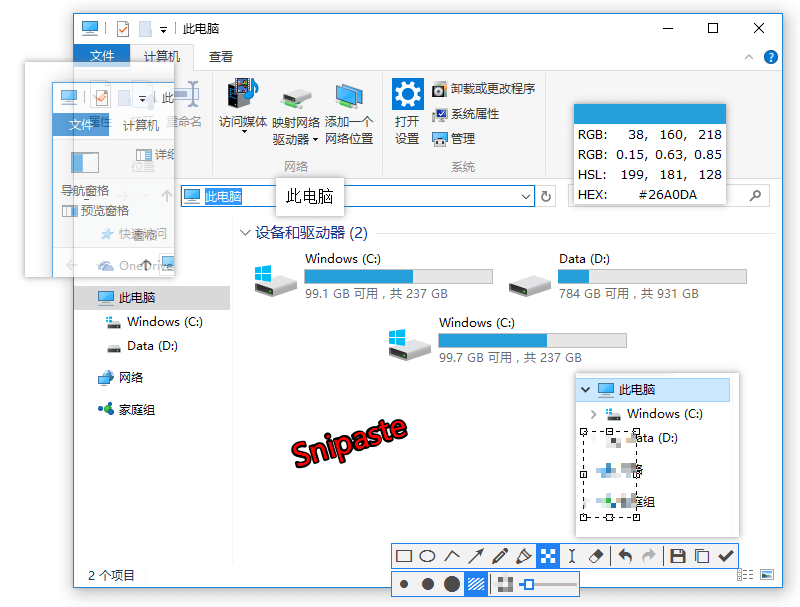
你还可以将剪贴板里的文字或者颜色信息转化为图片窗口,并且将它们缩放、旋转、翻转、设为半透明,甚至让鼠标穿透它们。如果你是程序员、设计师,或者大部分工作时间都在电脑前,贴图功能会改变你的工作方式。
Snipaste 使用简单,同时也提供了足够深入的自定义能力。它没有广告,不会扫描你的硬盘,也不会上传用户数据,只专注于把截图这件事做好。
强大的截图
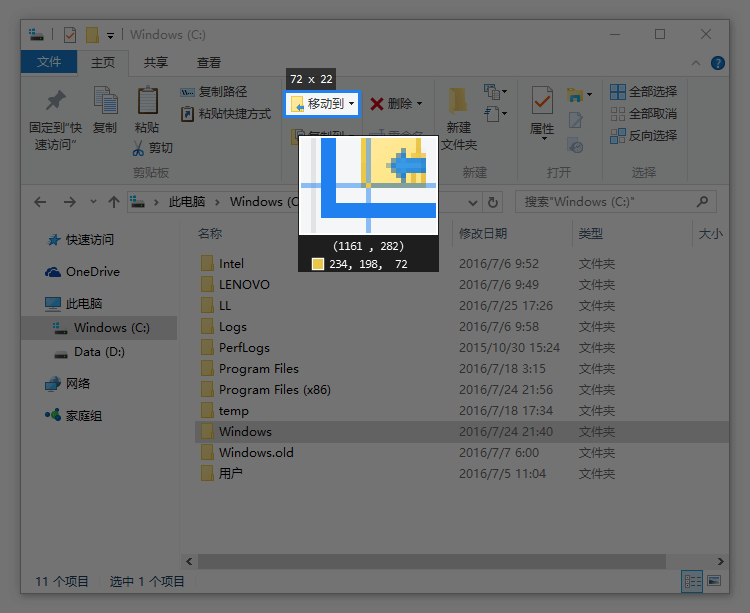
自动识别窗口与界面元素,配合键盘微调,把每一次截图都落在准确的像素上。
- 自动检测界面元素区域
- 像素级鼠标移动控制与截图范围控制
- 取色器,试试 F1、C、F3
- 历史记录回放
- 支持多屏与高分屏
把图片作为窗口置顶显示
截图不只是保存成文件。贴图让图片停留在屏幕最上层,写文档、做设计、调试代码时无需来回切换窗口。
- 支持把剪贴板中的图像、纯文本、HTML 文本、颜色信息转为图片
- 支持 PNG、JPG、BMP、ICO、GIF 等图像文件
- 缩放、旋转、镜像翻转、透明度调整
- 鼠标穿透、缩略图与贴图分组
- 自动备份与恢复
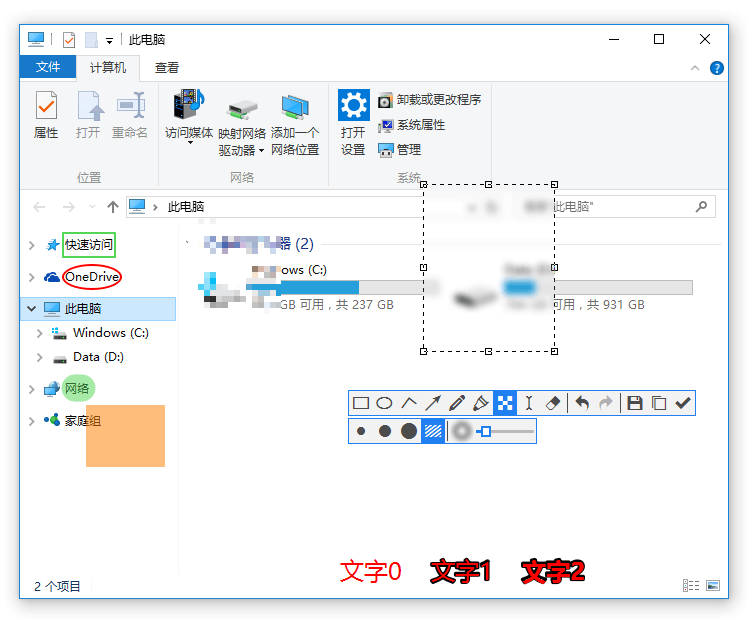
方便地标注图像
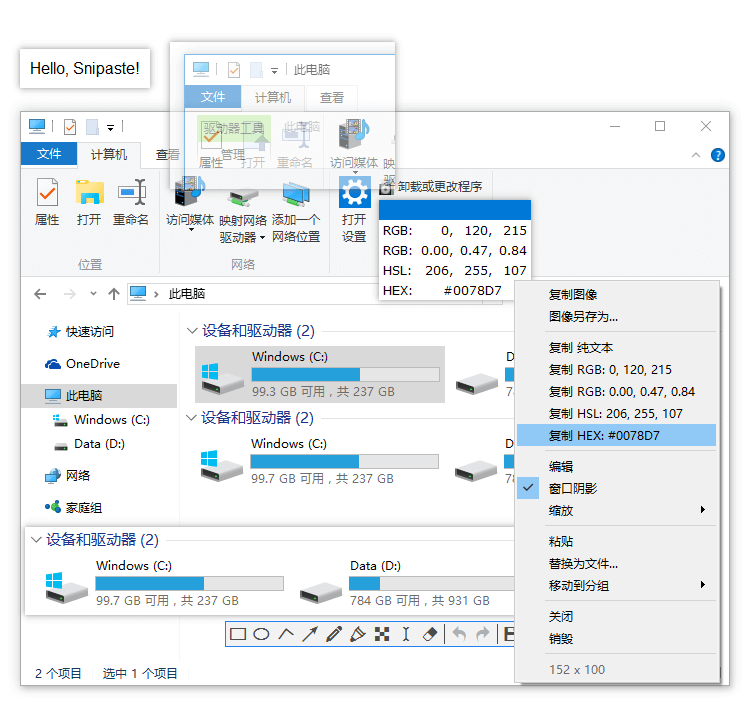
用清晰的标记把重点讲明白。截图后直接添加图形、文字与隐私遮挡,沟通不再依赖额外软件。
- 矩形、椭圆、线条、箭头、铅笔、马克笔、文字
- 马赛克、高斯模糊、橡皮擦
- 撤销与重做
- 标注结果可继续贴图或保存
按你的习惯自定义
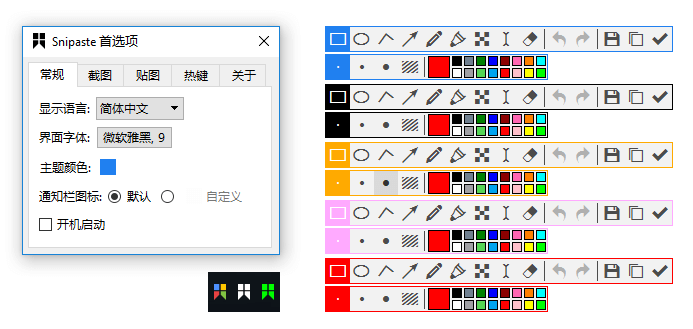
从主题色、界面字体到通知栏图标,再到每一个快捷键,Snipaste 都能按照你的工作节奏调整。
- 主题色、界面字体、通知栏图标
- 完整的快捷键设置
- 丰富的功能性选项
- 轻量运行,不打断当前工作